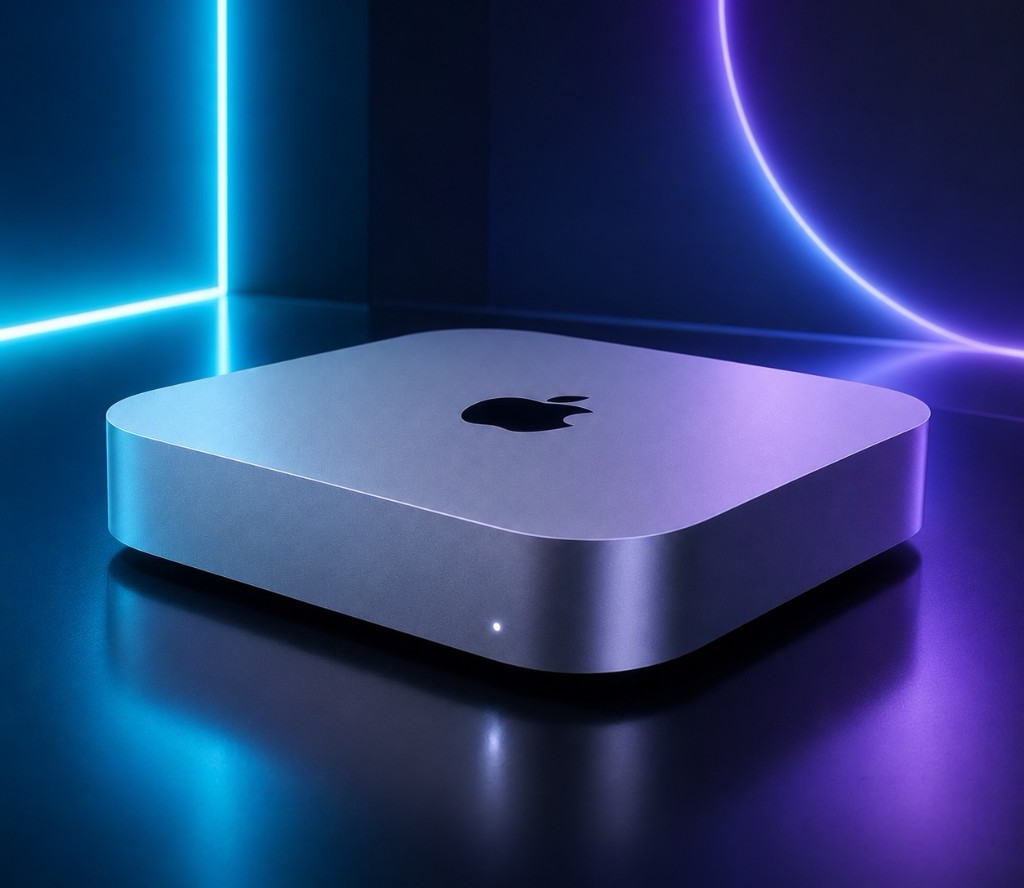
Mac mini
In der Cloud.
Exklusiver Betrieb auf M4 / M4 Pro Bare-Metal-Servern, verteilt auf 5 globale Rechenzentren, flexible tagesbasierte Abrechnung, automatische Konfiguration und Bereitstellung innerhalb von Minuten nach Auftragseingang.
Finden Sie den passenden
Anwendungsfall
Einzelne Entwickler
Kein eigenes Gerät notwendig – wählen Sie täglich oder monatlich, führen Sie Xcode-Builds oder CI-Automatisierungen problemlos aus, und zahlen Sie exakt entsprechend Ihrer tatsächlichen Nutzung.
Entwicklungsteams / Unternehmensnutzer
Mehrere Maschinen gleichzeitig für parallele Builds und verteilte Tests einsetzen, über API elastisch skalieren und Ressourcen bei Bedarf freigeben – reduzieren Sie Betriebskosten.
Professioneller technischer Support inklusive
Dediziertes Verwaltungs-Dashboard und erfahrenes Technik-Team gewährleisten, dass Ihre Cloud-Mac-Umgebung eine mit dem physischen Gerät nahezu identische Nutzererfahrung bietet.
Wählen Sie Ihr dediziertes Modell
M4.Mini
Persönliches Lernen & iOS-Einstiegsentwicklung
- 10-Kern CPU / 16GB Arbeitsspeicher
- 256GB SSD
- Standard-Netzwerkpriorität
M4.S
Professionelle Entwicklung & Großanwendungen
- 10-Kern CPU / 24GB Arbeitsspeicher
- 512GB SSD
- Dedizierte exklusive Bandbreite
M4.Pro
Enterprise CI/CD & Hochleistungs-Videorendering
- 14-Kern CPU / 64GB Arbeitsspeicher
- 2TB SSD
- Hochgeschwindigkeits-Direktverbindung
* Alle Preise zzgl. MwSt. · Erweiterter Speicher +1TB $11,7/Monat · +2TB $23,4/Monat · Verbundverbindung $6,5/Monat
Physische Performance,
global verfügbar.
Dedizierte M4 Physische Hardware
Exklusiver physischer Bare-Metal-Server ohne jegliche Virtualisierungsschicht, ohne Ressourcenwettbewerb. Die volle Rechenleistung jedes Apple Silicon Chips gehört Ihnen allein.
1Gbps Glasfaser-Direktverbindung
Angebunden an das Tier-1-Backbone-Netz, 1Gbps dedizierte Bandbreite, SSH und VNC Doppelkanal parallel, Remote-Steuerungslatenz nahezu wie lokal.
Hardware-Sicherheitsisolierung
Jedes Gerät ist physisch isoliert, Daten werden strikt ohne geräteübergreifenden Zugriff getrennt, kombiniert mit ISO-zertifizierter Rechenzentrum-Infrastruktur für höchste Sicherheitsbarrieren.
Jahre kontinuierlichen Betriebs
Unternehmens- & Entwicklungsteams
Kumulierte bereitgestellte Instanzen
Service-Verfügbarkeitsindikator

Verbinden Sie sich standortnah,
mit extrem niedriger Latenz weltweit.
In vier Schritten schnell online
Modell wählen
Wählen Sie M4 oder M4 Pro Modell, konfigurieren Sie Speicherkapazität nach Bedarf, und legen Sie Ihren Abrechnungszeitraum frei fest.
Registrierung & Zahlung
Registrieren Sie ein Konto und wählen Sie eine Zahlungsmethode – alles online, ohne manuelle Überprüfung.
Automatische Systeminitialisierung
Das System weist automatisch eine dedizierte Instanz zu und schließt die Umgebungskonfiguration ab – in der Regel innerhalb weniger Minuten einsatzbereit.
Verbinden & Nutzen
Melden Sie sich per SSH oder VNC remote an und starten Sie sofort Xcode, CI/CD und andere Entwicklungsworkflows.
Spezifikationen im Vergleich
| Modell | Kernkonfiguration | Anwendungsbereich | Netzwerkgeschwindigkeit |
|---|---|---|---|
| Mac mini M4 | 10C CPU / 10C GPU / 16GB Arbeitsspeicher | Persönliche Entwicklung | 1 Gbps |
| Mac mini M4 | 10C CPU / 10C GPU / 24GB Arbeitsspeicher / 512GB | Mittlere Projekte | 1 Gbps |
| Mac mini M4 Pro | 14C CPU / 20C GPU / 64GB Arbeitsspeicher / 2TB | Team-Deployment | 1 Gbps |
Häufige Fragen auf einen Blick
Wie greife ich per VNC auf den grafischen Desktop des Cloud-Mac zu?
Mit dem grafischen VNC-Desktop können Sie den Cloud-Mac direkt auf Ihrem lokalen Bildschirm bedienen. Rufen Sie zunächst die Auftragsdetailseite auf, um die VNC-Verbindungsinformationen zu erhalten, einschließlich Server-IP, Port und Anmeldedaten.
Auf dem Mac: Öffnen Sie den Finder, klicken Sie in der Menüleiste auf »Gehe zu« → »Mit Server verbinden«, geben Sie vnc://Server-IP:Port ein, klicken Sie auf Verbinden und geben Sie das Passwort ein.
Auf Windows: Laden Sie RealVNC Viewer oder TightVNC herunter, erstellen Sie eine neue Verbindung mit Server-Adresse und Port, und authentifizieren Sie sich mit dem Passwort.
Wir empfehlen, die Anmeldedaten beim ersten Login zu speichern, um später schnell wieder verbinden zu können. VNC unterstützt vollständige Remote-Desktop-Steuerung, bidirektionale Dateiübertragung und Zwischenablage-Synchronisation.
Wie verbinde ich mich per SSH mit meinem Cloud-Server?
SSH ist die praktischste und effizienteste Methode zur Verwaltung eines Remote-Servers, besonders für automatisierte Skriptausführung und Batch-Betrieb. Notieren Sie IP-Adresse, SSH-Port, Benutzernamen und Passwort aus der Konsole.
Öffnen Sie das lokale Terminal und führen Sie aus: ssh -p SSH-Port Benutzername@Host-IP. Beim ersten Verbinden werden Sie zur Bestätigung des Host-Fingerabdrucks aufgefordert – geben Sie »yes« ein und anschließend das Passwort.
Die Plattform unterstützt Passwort- und Schlüsselauthentifizierung. Wir empfehlen die Konfiguration von SSH-Schlüsseln für mehr Sicherheit; laden Sie Ihren öffentlichen Schlüssel mit ssh-copy-id auf den Server hoch. Der Standardport ist 22; einige Knoten verwenden aus Sicherheitsgründen nicht-standardmäßige Ports.
Handelt es sich um echte physische Maschinen oder virtuelle Instanzen?
Alle unsere Dienste basieren auf echten physischen Mac mini Geräten ohne jegliche Virtualisierung – keine Ressourcenteilung oder -wiederverwendung. Jeder Nutzer hat vollständigen Zugriff auf die gesamte Hardware-Leistung und das Betriebssystem: CPU, Arbeitsspeicher und Speicher sind exklusiv und werden von keiner anderen Arbeitslast beeinflusst. Die physische Isolierungsarchitektur bietet den höchsten Schutz für Ihre Datensicherheit und Geschäftsstabilität.
Alles bereit – warten nur auf Sie.
Bereits über 1.000 Entwickler nutzen zulcloud für dedizierte Apple Silicon Cloud-Rechenleistung.